3.3. Рисунки РМ
Задание для создания рисунков в Word для моделей в формате rg2 и rst.
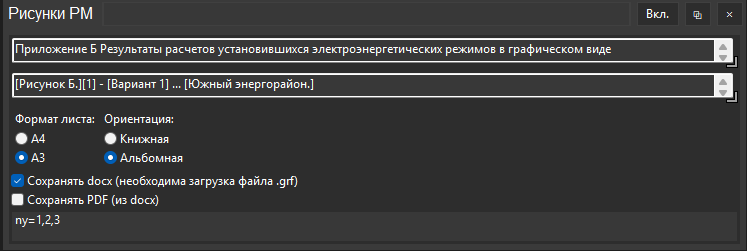
Название рисунков формируется в соответствии с шаблоном:
-
в первой паре квадратных скобок указывается название нумерационной части названия рисунка;
-
во второй паре квадратных скобок указывается порядковый номер первого рисунка (для каждого последующего будет прибавляться единица);
-
в третьей и четвертой паре квадратных скобок указывается текст, который будет вставлен в начало и конец содержательной части названия рисунка.
Например, для РМ с именем «2025 зим макс (0°C).rg2»:
-
для шаблона «[Рисунок К.2.][1] - [Вариант 1.] ... [МДП]» название первого рисунка будет иметь вид «Рисунок К.2.1 - Вариант 1. Зимний максимум нагрузки 2025 г (0°C). МДП.».
-
для шаблона «[Рисунок][10] - [Вариант 1.] ... []» название первого рисунка будет иметь вид «Рисунок 10 - Вариант 1. Зимний максимум нагрузки 2025 г (0°C).».
Возможны два способа создания Word с рисунками, описание ниже.
3.3.1. Создание рисунков без использования RastrWin3
Для работы функции необходимо выполнить следующие действия:
-
в настройках, на вкладке «Общие», указать путь к файлу Inkscape.exe. Программу можно скачать по ссылке: https://inkscape.org/. Портативная версия доступна по адресу https://portableapps.com/apps/graphics_pictures/inkscape_portable;
-
добавить в задание загрузку графического файла формата grf (см. раздел 3.4);
-
указать область графики (файла grf), которую требуется использовать при формировании рисунков. В поле выбора области графики значения после # отбрасываются.
Для задания области графики для рисунков имеются следующие варианты:
Вариант 1. Если область не указана, то вставляться будет вся графика.
Вариант 2. Указать номера узлов (не менее двух), которые входят в область, например, ny=1,2,9.
Вариант 3. Спозиционировать область графики на отмеченных узлах и ветвях. Для этого в задании необходимо указать selection=sel.
Вариант 4.
Выбор области графики в RastrWin3.
Необходимо выполнить следующие действия:
- В RastrWin3 спозиционировать графику в окне так, как она должна выглядеть при вставке, и нажать Ctrl + 0. Затем передвинуть графику таким образом, чтобы правый нижний угол оказался в левом верхнем углу окна, и нажать Ctrl + 1;
- Запустить макрос «birka_размер окна графики.rbs» из папки Documents\RastrWin3\macro (или \help). В результате выполнения макроса параметры области будут скопированы в буфер обмена — их необходимо вставить в соответствующую форму. Пример параметров: wx=10; wy=10; width=100; height=40 Для того чтобы расширить область графики во всех направлениях необходимо задать параметр border, значение которого соответствует шагу сетки в grf.
Например:
border=10 # для варианта 1 выбора области;
ny=1,2,9; border=1 # для варианта 2 выбора области.
По результатам работы функции в папке с результатами расчётов будет создан файл «Рисунки РМ.docx».
В папке «Рисунки в rg2» сохраняются промежуточные файлы рисунков в формате svg, которые можно просматривать в браузере. Данные файлы хорошо масштабируются для просмотра.
3.3.2. Создание рисунков используя RastrWin3
Внимание! Рисунки создаются из исходных файлов, поэтому задания на изменение РМ не будет учтено при создании рисунков.
По результатам работы функции в папке с результатами расчётов будет создан файл «Рисунки РМ.xlsx» с вкладкой «Рисунки»:

Для вставки рисунков с графикой РМ в Word следует выполнить следующие действия:
-
запустить RastrWin3, загрузить файл «.grf» и любой подходящий файл режима «.rg2»;
-
открыть окно «Графика», позиционировать в этом окне нужную часть, нажать правую кнопку мыши в окне графики и выбрать пункт меню «Запомнить кадр». Отключить градиент на графике (если включен);
-
в верхней строке меню выбрать « расчёты» -> «Макро…», открыть файл «Рисунки РМ .rbs» и запустить.
По результатам работы функции в папке с результатами расчётов будет создан файл «Рисунки РМ.docx».
Если создание рисунков не выполняется успешно, закройте вкладку «Графика», откройте новую и повторите попытку.