Настройки
Окно «Настройк軶
Открывается кнопкой ⚙ внизу боковой панели модуля или из палитры команд (Ctrl+Shift+P).
Слева — дерево вкладок и поле Поиск настроек...: по введённому тексту в дереве остаются вкладки с подходящими настройками; выбранная в дереве настройка получает курсор, а её поле коротко подсвечивается. Кнопки внизу окна: OK — сохранить и закрыть, Применить — сохранить без закрытия, Отмена — закрыть без сохранения. Esc очищает поиск, а при пустом поиске закрывает окно, как Отмена.
Точка ● слева от настройки — её значение отличается от значения по умолчанию; значение по умолчанию — во всплывающей подсказке точки. Вернуть его — клик по точке или ПКМ по подписи или полю → Сбросить по умолчанию; все настройки вкладки — кнопка Сбросить по умолчанию весь раздел внизу вкладки. Сброс меняет значения в окне, сохраняются они по OK или Применить.
Настройки хранятся в файле settings.yaml в папке программы и действуют для всех заданий.
Общие
| Настройка | Назначение |
|---|---|
Путь к Inkscape.exe (для формирования рисунков) |
Нужен для рисунков РМ без графического интерфейса RastrWin3 |
Тема цвета интерфейса |
Светлая, Темная или Цветная. Выбранная тема применяется сразу ко всем окнам; без OK или Применить при закрытии окна возвращается прежняя |
Максимальное количество процессоров |
Сколько РМ рассчитывается параллельно. 0 — по числу ядер процессора. Каждый следующий процесс запускается, только если свободно не менее 1 ГБ оперативной памяти |
Уровень логирования |
Подробность журнала logs\main.log: DEBUG — подробно, для разбора проблем; INFO — обычный ход расчёта; WARNING, ERROR — только предупреждения и ошибки. Ошибки всегда пишутся в logs\error.log |
Снова спрашивать подтверждения (N) |
Кнопка. Возвращает вопросы, отмеченные флажком Больше не спрашивать (например, «Остановить выполнение задания?»); N — сколько их отмечено |
РМ
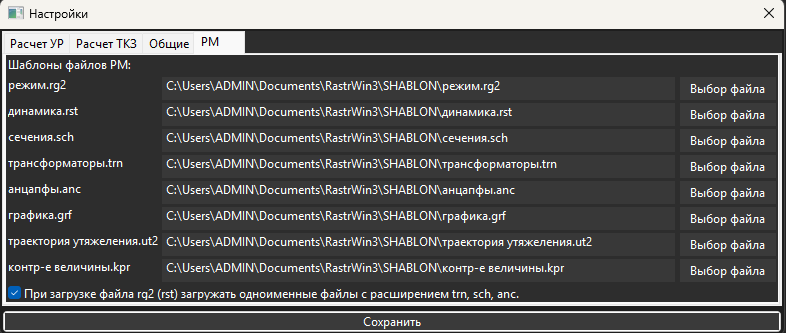
Шаблоны файлов РМ— пути к шаблонам RastrWin3 (режим.rg2,динамика.rst,сечения.sch,трансформаторы.trn,анцапфы.anc,графика.grf,траектория утяжеления.ut2,контр-е величины.kpr). Задаются автоматически при первом запуске.- Кнопка
Настроить шаблоны— добавить в шаблоны поля, необходимые Бирке (см. Настройка шаблона rg2).
Расчёт УР
Номер первой комбинации, АВР, фиксируемые нарушения, пороги их фиксации, коэффициенты допустимых напряжений и оформление результатов. Описание — Настройка программы (УР).
Расчёт СУ
Критерии ограничений, утяжеление, коэффициенты запаса, точность определения ограничений и оформление таблицы СУ. Описание — Настройка программы (СУ).
Расчёт ТКЗ
Расчёт
Однофазное КЗ считается в сетях выше, кВ — сети с заземлённой нейтралью. В узле с Uном не выше порога ток однофазного КЗ не рассчитывается, в сводных вместо него — «-». От 0 до 1000, по умолчанию70.- Расчётная продолжительность тока КЗ
tоткл.— время отключения КЗ (с) для классов напряжения 35, 110, 150, 220, 330 и 500 кВ. Применяется, если в РМ не заполнено полеT_kz. По умолчанию0,1с. Для промежуточного напряжения берётся значение ближайшего большего класса, ниже 35 кВ — значение для 35 кВ, выше 500 кВ — для 500 кВ.
Проверка оборудования (описание)
tтер. норм, если в таблице не задано, с — время термической стойкости при пустой колонкеtтер. норм, сек.. Влияет на проверку, только если время отключения КЗ не меньше его. От 0,1 до 10, по умолчанию3.Пустой Iтер. норм — проверять термическую стойкость по Iоткл.— включено (по умолчанию): у строки безIтер. нормтермическая стойкость проверяется поIоткл.; выключено — не проверяется.
Сводные таблицы
Разделить сводные таблицы с оборудованием по видам— каждый вид оборудования выводится в отдельную таблицу.- Знаков после запятой:
Токи КЗ, кА(по умолчанию1),Постоянная времени Ta, с(4),Тепловые импульсы Втерм, кА²·с(1). От 0 до 6. Время отключения всегда с тремя знаками.
Распознать граф РМ
Параметры сопоставления узлов РМ с энергообъектами справочника (панели Распознать граф РМ и Создать графику для РМ):
| Настройка | Назначение | По умолчанию |
|---|---|---|
Мин. совпадение имени объекта, % |
Минимальное совпадение названия объекта в РМ и в справочнике. Меньше значение — больше найденных объектов, но выше риск ложного сопоставления | 65 |
Отклонение Uном для режима (rg2), кВ |
Допустимая разница номинального напряжения в РМ rg2 и в справочнике |
30 |
Отклонение Uном для ТКЗ (rst), кВ |
То же для РМ rst |
100 |
Первый запуск
При первом запуске программы (если в папке программы нет файла settings.yaml) она предлагает скопировать из папки help файлы:
- в папку
\Documents\RastrWin3\workspace:birka_rg2.xmlbirka_tkz_rst.xmlbirka_rg2_static.xml
- в папку
\Documents\RastrWin3\form:birka_form_rg2.fmbirka_form_rst.fm
- в папку
\Documents\RastrWin3\macro:birka_toolbar.htmlbirka_toolbar.rbsbirka изменение шаблона rst.rbsbirka изменение шаблона rg2.rbsbirka_размер окна графики.rbsbirka_получить_выделенные_элементы_в_виде_строки.rbsbirka_снять_отметку_узлов_ветвей_генераторов.rbs
В окне с вопросом перечислены только файлы, которых в этих папках нет или которые отличаются от файлов программы (такие помечены «заменить»). Если все файлы уже на месте и совпадают, окно не показывается.
Также при первом запуске в настройках автоматически задаётся путь к шаблонам.
Если папки Documents\RastrWin3 нет (RastrWin3 не установлен или ни разу не запускался), файлы не копируются — программа сообщит об этом. Запустите RastrWin3 один раз и скопируйте файлы вручную из папки help программы в указанные папки.
Настройка шаблона rg2 в RastrWin3
Для работы программы необходимо добавить в шаблоны RastrWin3 дополнительные поля.
Шаблон режим.rg2 содержит таблицу сечений, поэтому изменения затрагивают и
шаблон сечения.sch — оба сохраняются одновременно.
Способ 1. Автоматически (рекомендуется)
Бирка сама добавляет нужные поля в шаблоны и сохраняет их.
- При первом запуске программа предлагает настроить шаблоны — достаточно согласиться. Пути к шаблонам определяются автоматически (а если шаблоны были перемещены или удалены — переопределяются при каждом запуске).
- В любой момент: откройте
Настройки→ вкладкаРМ→ кнопкаНастроить шаблоны. В открывшемся окне отметьте, какие шаблоны изменить (режим.rg2 + сечения.schи/илидинамика.rst) и нажмитеИзменить.
Пути к шаблонам берутся из настроек (вкладка РМ, раздел
Шаблоны файлов РМ). Для изменения шаблонов запускается RastrWin3,
поэтому ПК RastrWin3 должен быть установлен.
Способ 2. Вручную (через макрос)
- В RastrWin3 запустите макрос
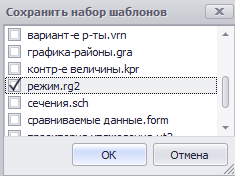
birka изменение шаблона rg2.rbsиз папки\Documents\RastrWin3\macro. - Сохраните шаблоны: меню
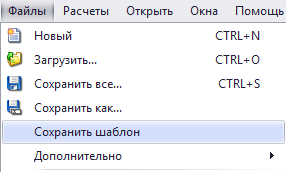
Файлы→Сохранить шаблон, в открывшемся окне выберитережим.rg2исечения.sch.
Настройка шаблона rst в RastrWin3
Нужна для работы с файлами формата rst и расчёта токов КЗ. Выполняется аналогично настройке шаблона rg2: автоматически (шаблон динамика.rst в окне Настроить шаблоны) или макросом birka изменение шаблона rst.rbs.
Настройка рабочего пространства в RastrWin3
- Откройте меню
Файлы→Настройка Программы→Параметры. - В открывшемся окне перейдите в:
Шаблоны/Формы загружаемые при старте→Загружаемые формы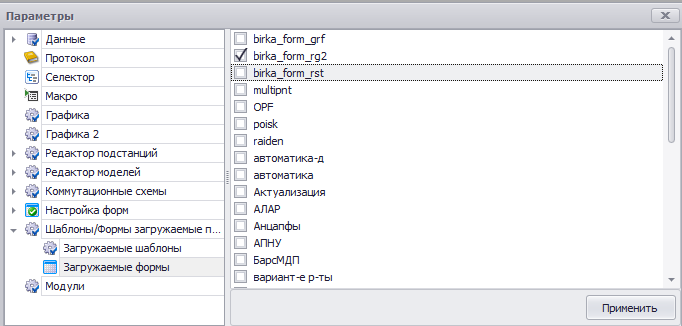
- Поставьте галочку напротив
birka_form_rg2.fm - Нажмите
Применить - Перезапустите программу RastrWin3
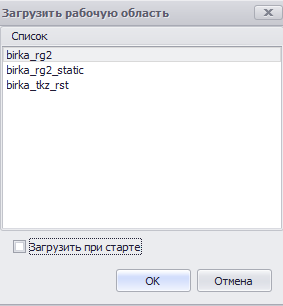
Загрузка рабочего пространства RastrWin3
После настройки шаблонов и форм откройте рабочее пространство RastrWin3: меню Окно → Загрузить область.