панель Рисунки РМ
Панель создаёт рисунки графики РМ (rg2, rst) с подписями по шаблону и собирает их в документ Word.
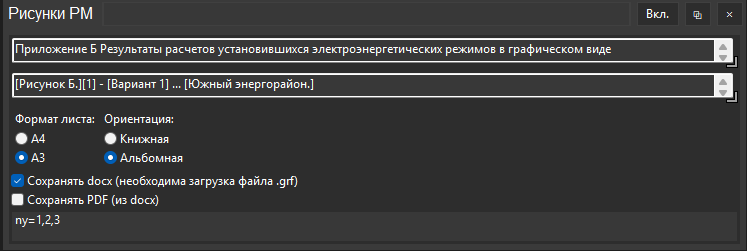
Поля панели
- Название приложения — заголовок документа Word с рисунками; он же — имя файла. По умолчанию
Приложение Б Результаты расчётов установившихся электроэнергетических режимов в графическом виде. - Шаблон названия рисунков — см. ниже.
- Сохранять docx (необходима загрузка файла .grf) (по умолчанию включено) — создать документ Word без графического интерфейса RastrWin3 (см. способ 1). При включении доступны:
- Формат листа (
A4,A3) и Ориентация документа; - Сохранять PDF (из docx);
- Выбор области графики — какую часть графики помещать на рисунок (см. ниже).
- Формат листа (
Шаблон названия рисунков
Изменять нужно текст внутри квадратных скобок:
- в первой паре скобок — нумерационная часть названия рисунка;
- во второй — порядковый номер первого рисунка (для каждого следующего прибавляется единица);
- в третьей и четвёртой — текст, вставляемый в начало и конец содержательной части названия.
Содержательная часть (...) формируется из имени РМ. Например, для РМ 2025 зим макс (0°C).rg2:
- шаблон
[Рисунок К.2.][1] - [Вариант 1.] ... [МДП]даётРисунок К.2.1 - Вариант 1. Зимний максимум нагрузки 2025 г (0°C). МДП; - шаблон
[Рисунок][10] - [Вариант 1.] ... []даётРисунок 10 - Вариант 1. Зимний максимум нагрузки 2025 г (0°C).
Способ 1. Без графического интерфейса RastrWin3
- В настройках на вкладке
Общиеукажите путь к Inkscape.exe (портативная версия). - Добавьте в задание загрузку файла графики
.grf— панелью Загрузка файлов формата RastrWin3 выше панелиРисунки РМ. - Включите Сохранять docx и задайте Выбор области графики.
Выбор области графики
Примеры можно вставить из контекстного меню поля (ПКМ). Текст после # не учитывается.
| Вариант | Пример | Область |
|---|---|---|
| Вся графика | пустое поле | вся графика файла grf |
| По номерам узлов | ny=1,2,9 |
область, в которую входят указанные узлы (не менее двух) |
| По выборке | selection=sel |
отмеченные узлы и ветви |
| По кадру | wx=10; wy=10; width=100; height=40 |
область, заданная в RastrWin3 (см. ниже) |
Дополнительные параметры (через ;):
border— расширить область во всех направлениях на указанное число шагов сетки графики, напримерborder=1илиny=1,2,9; border=1;k_text— масштаб текста на рисунке, напримерk_text=1.5.
Чтобы задать область по кадру:
- В RastrWin3 расположите графику в окне так, как она должна выглядеть на рисунке, и нажмите
Ctrl+0. Затем сдвиньте графику так, чтобы правый нижний угол оказался в левом верхнем углу окна, и нажмитеCtrl+1. - Запустите макрос
birka_размер окна графики.rbsиз папкиDocuments\RastrWin3\macro. Параметры области скопируются в буфер обмена — вставьте их в поле Выбор области графики.
Результат: в папке результатов создаётся документ Word с именем, равным Названию приложения (и PDF, если выбрано). Промежуточные рисунки в форматах dxf и svg сохраняются в подпапку Данные\Рисунки rg2; файлы svg можно открыть в браузере.
Способ 2. Через графический интерфейс RastrWin3
Работает всегда, в том числе без Inkscape. Рисунки создаются из исходных файлов РМ, поэтому изменения РМ, внесённые панелями задания, на них не отражаются.
В подпапке Данные папки результатов создаются:
- книга
Перечень рисунков .xlsx— листРисункис перечнем РМ и названий рисунков; - макрос
Перечень рисунков .rbsдля вставки рисунков в Word.

Порядок действий:
- Запустите RastrWin3, загрузите файл
.grfи любой подходящий файл режима.rg2. - Откройте окно
Графика, расположите в нём нужную часть, нажмите ПКМ в окне графики и выберитеЗапомнить кадр. Отключите градиент на графике (если включён). - В меню RastrWin3 выберите
Расчёты→Макро…, откройте макросПеречень рисунков .rbsи запустите.
В результате создаётся документ Word с рисунками.
Совет
Если рисунки не создаются, закройте вкладку Графика, откройте новую и повторите попытку.